图生图操作界面简介
1.界面简介
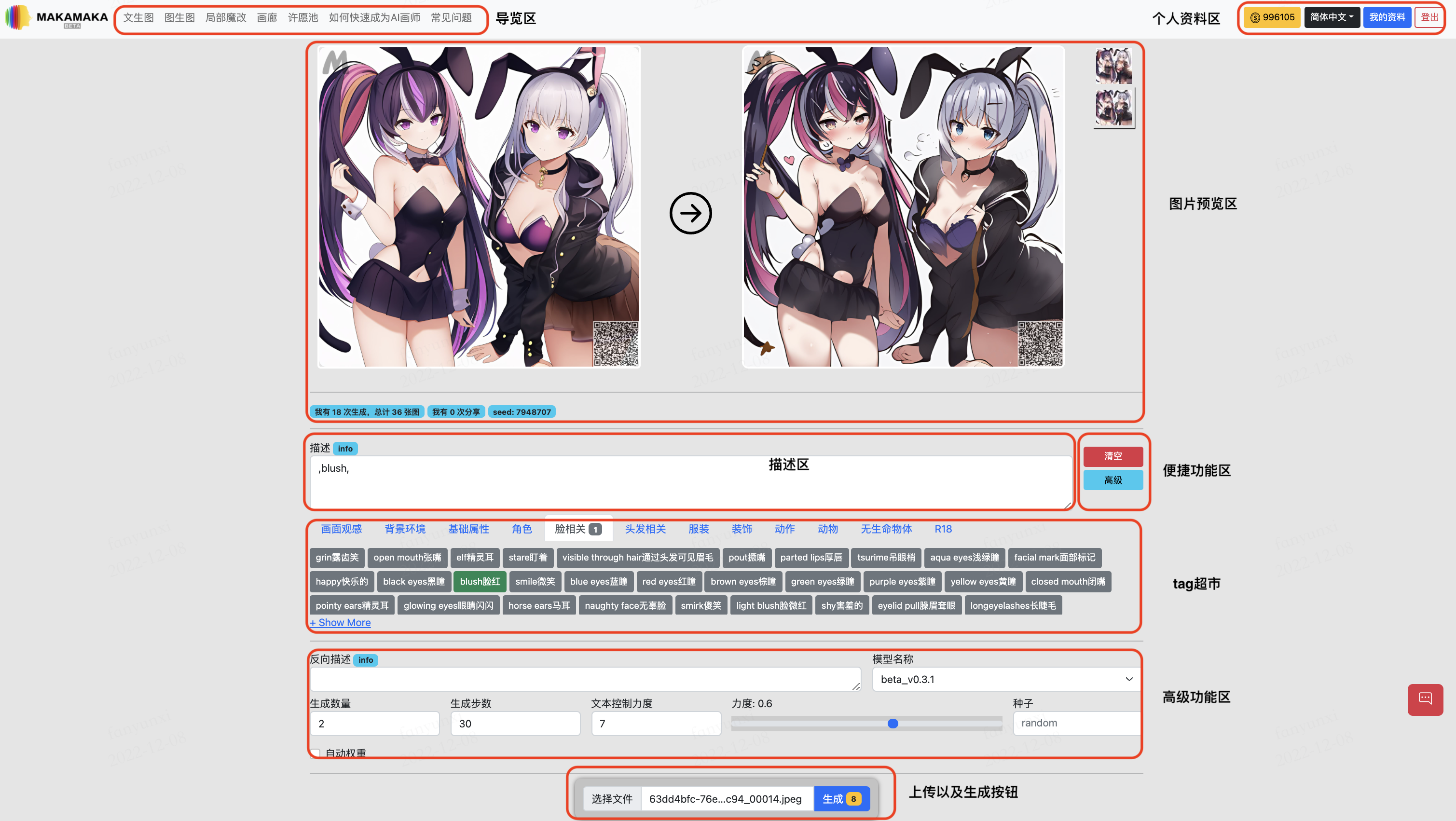
** 导航区
文生图:通过描述词汇进行生成图片
图生图:上传预设图片与描述词汇进行生成图片
局部修改:通过选取部分区域与描述词汇进行生成图片
** 个人资料区
当前剩余**灵感点**数量
语言切换
我的资料:在查看历史生成记录
登出
1.1 预览区
在预览区,您将可以预览到您上传的图片以及生成后的图片缩略图
在左侧将显示您上传的图片,默认状态下我们将提供一张Demo供您使用
在右侧将显示通过
描述词汇 与 原先图片共同生成的最终图片可通过右边下方切换多张图片
1.2 描述区
这边可编辑与输入您想要描述词(描述词相关教程)
1.3 快捷功能区
清空 :点击此按钮将会直接将“描述区”内的所有描述词清空
高级 :点击可以 显示/隐藏 “反向描述区”,“模型选择区”,“参数选择区”,“图片参数区”
1.4 预设tag超市
这边我们将预设部分预设的tag供用户选择
1.5 高级功能区
反向描述
这边可编辑与输入您想要描述词(描述词相关教程)
此功能主要是在AI随机发挥时,可能会带上各种随机的内容,如果您不想他出现在您的画作中,就可以在此地输入不想出现的内容
模型选择区
在这边可以选择不同风格的模型(当前只有一个模型可供选择)
生成数量
单次可生成的数量,数量越多消耗的时间以及
灵感点也更多
生成步数
单次计算步数,建议30-100,数值越大生成的图片将越精细,同样所消耗的时间也会更加多
文本控制力度
用于定义描述文本对生成图片的把控程度。一般在7左右
种子
固定后,相同参数下,每次生成的图将相同
自动权重
选中后可以在生成过程中自动对描述中的部分词语进行加权,大大提高生成效果
strength
用于定义对对原先图片的修改力度, 数值越
大力度越高
1.6 上传以及生成按钮
上传
可通过此功能将图片上传到服务器,并在预览区展示
生成
生成。旁边的小数字代表这次生成所需要耗费的点数
点数与 生成图片的数量,生成图片的分辨率成正比
1.7 试一试
我们就使用Demo的这张图片进行尝试

我们想要在此基础上增加 一点 镜头光晕
lens flare
注意:在I2I中很关键的一项参数 strength
当前为 0.9

我们尝试生成下

额,貌似用力过猛,除了 镜头光晕 和原图的差距有点大,没事,我们参数修改下 strength 为 0.6
还记上文中所说的吗? strength 值越大修改的幅度越大。

我们继续尝试生成下

OK,搞定,我们在原图的基础上添加了一些特效。